Primeros pasos
Demo sin registro. Desde el inicio, «Probar la demo» abre el mapa de la Región de Valparaíso con datos 2025. Puedes abrir la ficha y el radar de 3 colegios de ejemplo; el resto aparece como puntos sin nombre. La demo sirve para conocer la herramienta antes de contratar. Para que no se use para descargar la base, tiene un límite de consultas por hora: si lo alcanzas, EduGeo te dice cuánto esperar.
- Crea tu cuenta con «Iniciar sesión» → «Crear cuenta». Pedimos tu nombre, comuna y teléfono para poder contactarte, y una contraseña de al menos 8 caracteres con mayúscula, minúscula, número y símbolo.
- Confirma tu correo. Te enviamos un enlace; ábrelo y vuelve a la ventana de EduGeo: entrarás solo. Si no llega, revisa la carpeta de spam o usa «Reenviar correo».
- Activa un plan. Una cuenta sin plan ve la demo. Con «Activar plan» pides una cotización del plan Pro y te contactamos; cuando el plan esté activo, cierra sesión y vuelve a entrar para ver todo Chile.
- ¿Te invitaron a un equipo? Abre el enlace que te enviaron, crea tu cuenta o inicia sesión y quedarás en el equipo con su plan Red.
- ¿Olvidaste tu contraseña? En «Iniciar sesión» usa «¿Olvidaste tu contraseña?». Te llega un enlace para crear una nueva. El enlace funciona una sola vez; si vence, pide otro.
El mapa
Cada punto es un colegio. El color indica sus programas (PIE, PACE, ambos u otros) y el tamaño, su matrícula: los más grandes tienen más estudiantes. La leyenda, abajo a la izquierda, lo recuerda; puedes ocultarla.
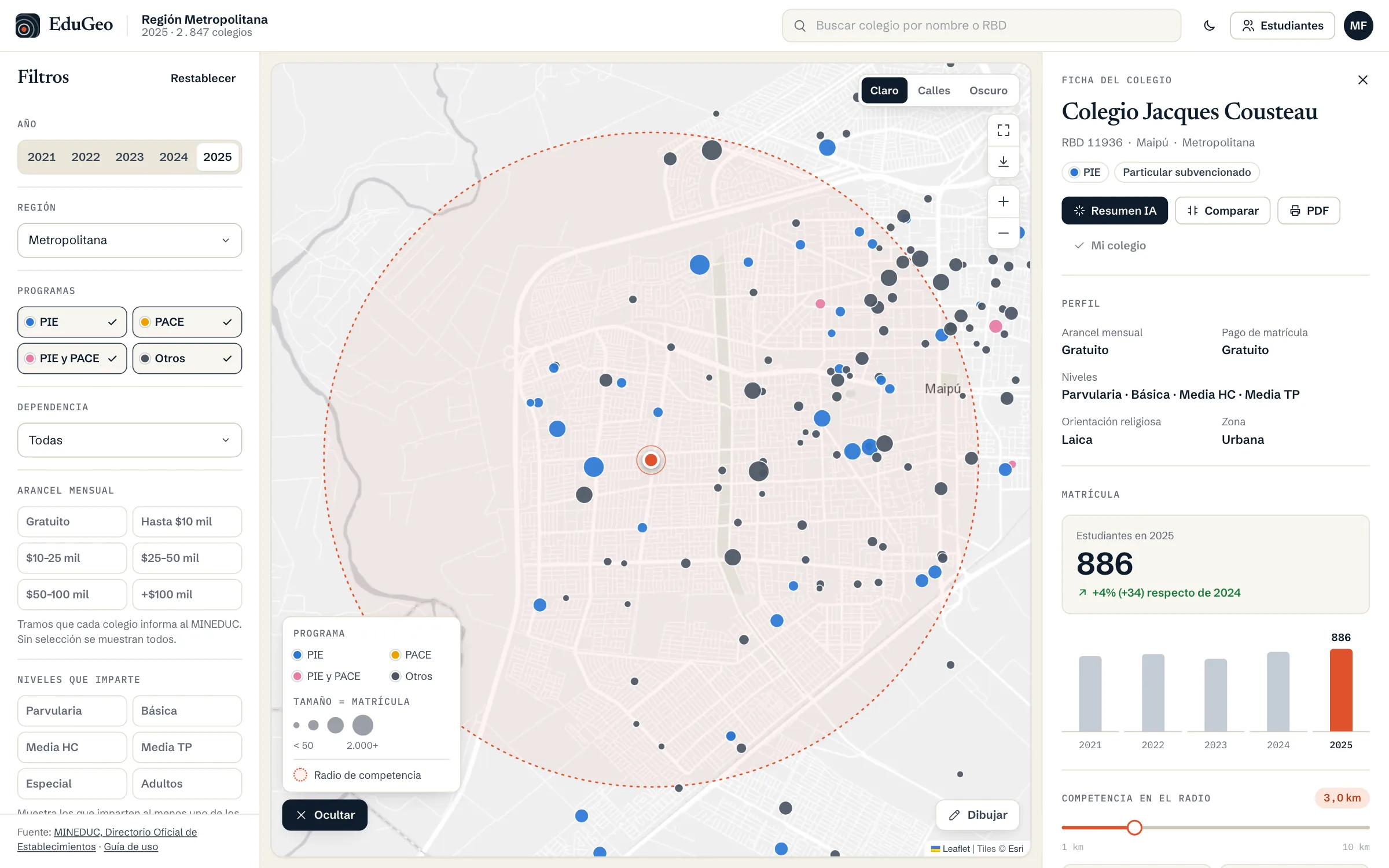
- Agrupar colegios cercanos: con la vista alejada, los colegios se juntan en círculos con un número. Al acercarte se separan. Se activa o desactiva en «Capas del mapa», al final de los filtros.
- Densidad de matrícula: agrega un halo alrededor de cada colegio, más grande cuanto más estudiantes tiene, para ver de un vistazo dónde se concentra la matrícula.
- Mapa base: arriba a la derecha eliges entre Claro, Calles y Oscuro.
- Pantalla completa y descarga: los botones de la derecha agrandan el mapa (sales con Esc) y descargan una imagen de lo que estás viendo.
- Dibujar: el botón «Dibujar» permite marcar una zona para analizar (ver Analizar una zona) o un punto para analizar (ver Analizar un punto), y también marcadores, líneas, cuadrados y círculos, por ejemplo para señalar un proyecto inmobiliario. El basurero borra los dibujos.
Buscar y filtrar
El buscador de arriba encuentra colegios por nombre o por RBD (el número con que el MINEDUC identifica a cada establecimiento). No importan las tildes ni las mayúsculas: «maipu» encuentra «MAIPÚ».
Los filtros del panel izquierdo cambian lo que ves en el mapa, en el panorama y en la búsqueda:
- Año: de 2021 a 2025.
- Región: una a la vez, para que el mapa se mantenga ágil.
- Programas: PIE, PACE, ambos u otros.
- Dependencia: municipal, particular subvencionado, particular pagado, administración delegada o Servicio Local de Educación Pública.
- Matrícula: un mínimo y un máximo de estudiantes.
- Arancel mensual: los tramos que cada colegio informa al MINEDUC, de gratuito a más de $100.000.
- Niveles que imparte: parvularia, básica, media científico-humanista, media técnico-profesional, educación especial y adultos. Muestra los colegios que imparten al menos uno de los niveles elegidos.
- Zona y orientación religiosa: urbana o rural; laica, católica, evangélica u otra.
«Restablecer» quita todos los filtros. En pantallas pequeñas, el botón «Filtros» abre el panel y muestra cuántos tienes activos. Si hay demasiados colegios para mostrarlos de una vez, el mapa te lo avisa: agrega un filtro.
La ficha del colegio
Al hacer clic en un colegio se abre su ficha. Sin ningún colegio elegido, el panel muestra el panorama de la región: cuántos colegios hay en el mapa, su matrícula total y la mezcla por programa.
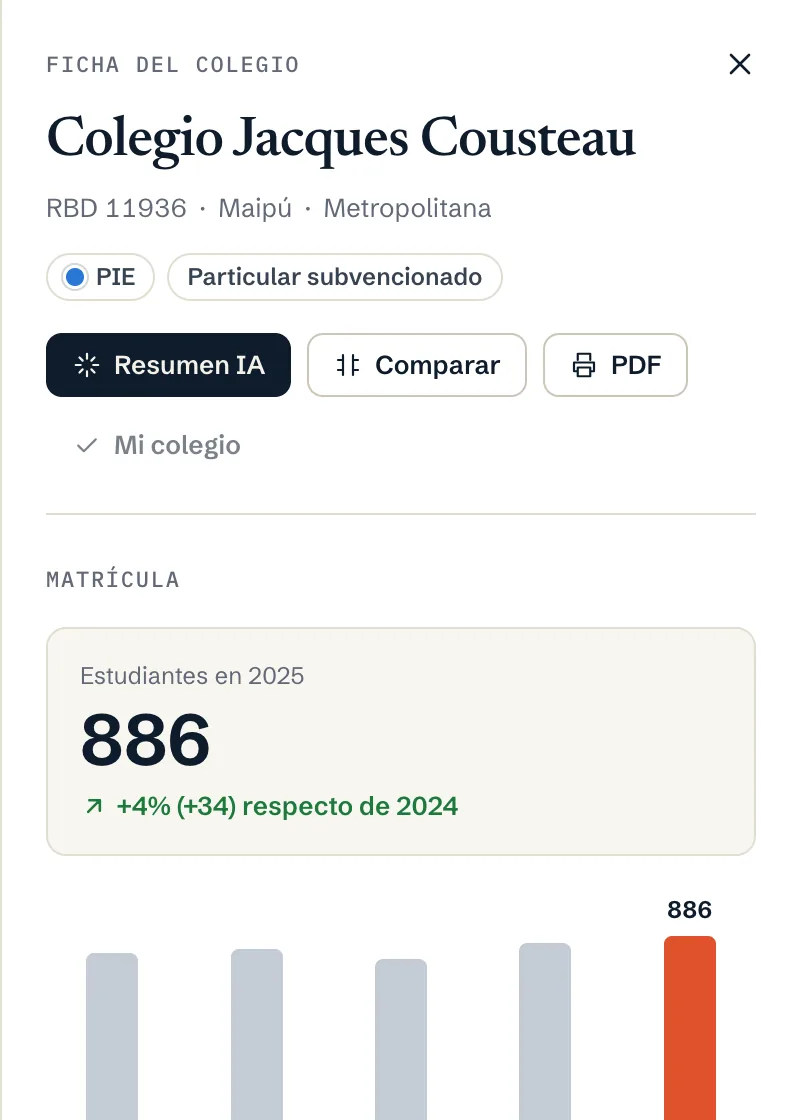
- Encabezado: nombre, RBD, comuna, región, programa y dependencia.
- Perfil: arancel mensual, pago de matrícula, niveles, orientación religiosa y zona.
- Matrícula: estudiantes del año elegido, la variación respecto del año anterior y un gráfico de 2021 a 2025. «s/d» significa que la fuente no publicó ese dato.
- Copiar enlace: copia una dirección que abre esta misma ficha, con el radio que elegiste, para mandarla a tu equipo o guardarla en tus marcadores. Quien la abra necesita un plan Pro o Red (o que sea uno de los colegios de ejemplo de la demo); si no ha iniciado sesión, EduGeo se lo pide.
- PDF: el botón «PDF» abre la impresión con un informe de la ficha, la matrícula año a año, la competencia en el radio, los colegios más cercanos y el resumen IA si lo generaste. En el diálogo elige «Guardar como PDF» para descargarlo; si el navegador agrega la fecha y la dirección en los bordes de la hoja, desactiva «Encabezados y pies de página» (en Chrome y Edge, en «Más ajustes»). En el iPhone y el iPad, en las opciones de impresión toca el botón de compartir y elige «Guardar en Archivos».
Competencia en el radio
Debajo de la matrícula está el radar de competencia. Con la barra eliges un radio de 1 a 10 km alrededor del colegio y el mapa dibuja el círculo.
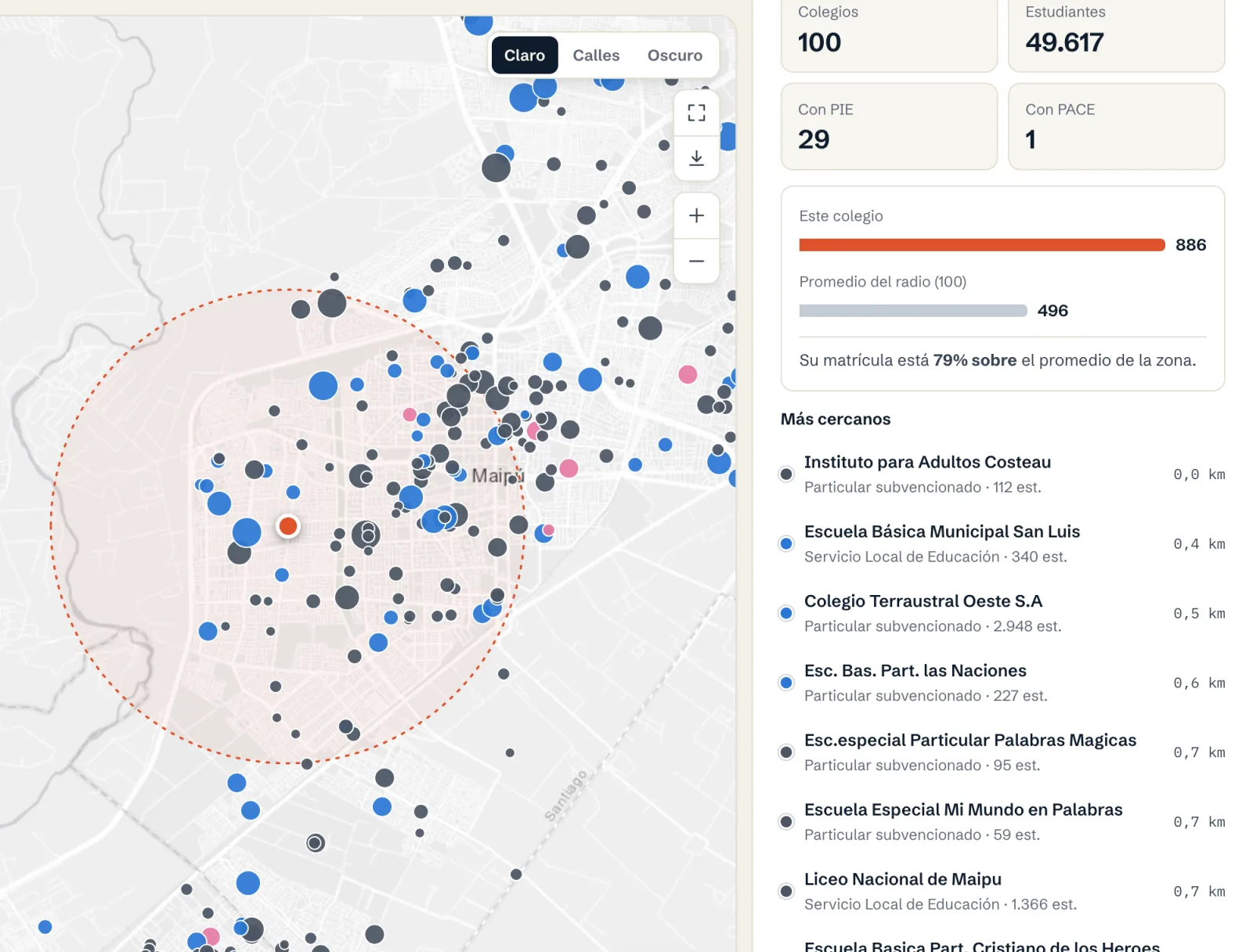
- Colegios y estudiantes dentro del radio, y cuántos tienen PIE o PACE.
- Mismo tramo de arancel: cuántos competidores cobran lo mismo que tu colegio. Suele ser la competencia más directa.
- Comparación con el promedio: si la matrícula del colegio está sobre o bajo el promedio de los colegios del radio.
- Más cercanos: la lista ordenada por distancia, con dependencia y matrícula. Al hacer clic en uno, se abre su ficha. Con «Descargar Excel» bajas la lista completa del radio (ver Descargar en Excel).
Si quieres entender mejor cómo leer estos números, revisa Con quién compite de verdad tu colegio y Cómo analizar la competencia de tu colegio en 5 pasos.
Analizar una zona
Para estudiar un sector que no es un radio (un barrio, el área de un proyecto inmobiliario o la zona de influencia de tu colegio), dibújalo y EduGeo cuenta lo que hay dentro:
- Presiona «Dibujar» y elige Zona para analizar (el primer ícono).
- Haz clic en el mapa para marcar los vértices del sector (al menos 3).
- Termina con el botón ✓. El panel de la derecha muestra el análisis.
- Qué muestra: superficie, cantidad de colegios, matrícula total, programas, dependencia, tramos de arancel y los colegios con más estudiantes de la zona. Al tocar uno se abre su ficha.
- Filtros: el análisis usa los filtros activos y la región elegida. Si cambias el año o un filtro, se recalcula.
- Guardar: con un plan Pro o Red le pones nombre y la guardas. Tus zonas quedan en Mi cuenta → Zonas guardadas, desde donde las vuelves a abrir en el mapa.
- Compartir: «Copiar enlace» copia una dirección que abre la misma zona, con su nombre si la guardaste. Quien la recibe la puede guardar en su propia cuenta.
- Excel: «Descargar Excel» baja la lista de colegios de la zona, de mayor a menor matrícula.
- En la demo ves cuántos colegios hay y de qué tipo, y cuántos estudiantes suman si son 10 o más. Los nombres, la matrícula y el arancel de cada uno quedan para los planes Pro y Red, salvo los de los colegios de ejemplo.
Analizar un punto
Para evaluar un terreno o un sector donde todavía no hay un colegio tuyo (por ejemplo, dónde abrir una sede), marca un punto y EduGeo calcula lo mismo que el radar de un colegio:
- Presiona «Dibujar» y elige Punto para analizar (el segundo ícono, una mira).
- Haz clic en el mapa, donde está el terreno o el sector. Sin mouse, mueve el mapa con las flechas del teclado hasta dejar el terreno en la mira del centro y presiona «Analizar el centro del mapa».
- El panel de la derecha muestra el análisis. Con la barra eliges el radio, de 1 a 10 km.
- Qué muestra: cuántos colegios y estudiantes hay en el radio y cuántos tienen PIE o PACE, la matrícula del radio año a año desde 2021 (con los colegios que abrieron o cerraron), el reparto por dependencia y tramo de arancel, y los colegios más cercanos. Al tocar uno se abre su ficha. Si el radio queda vacío (por ejemplo, en el mar), te dice a qué distancia está el colegio más cercano.
- Resumen IA del sector: describe la oferta escolar, la matrícula y su evolución, los colegios a observar, los riesgos y oportunidades, y de 3 a 5 recomendaciones para evaluar el sector. Queda en tu historial y cuenta en el mismo límite diario que los resúmenes de un colegio.
- Compartir y descargar: «Copiar enlace» copia una dirección que abre el mismo punto con su radio, y «Descargar Excel» baja la lista de colegios del radio.
- En la demo puedes analizar puntos de la Región de Valparaíso y se cuentan solo sus colegios (cerca del límite con otra región, el panel te avisa cuántos quedan fuera). Los 3 colegios de ejemplo aparecen con su nombre; el resto, sin nombre, matrícula ni arancel. Ves cuántos estudiantes suma el radio si tiene 10 colegios o más, y la matrícula del radio año a año queda para los planes Pro y Red.
Tus estudiantes en el mapa
Con un plan Pro o Red puedes cargar el libro de matrícula o la nómina de tu colegio y ver dónde viven tus estudiantes: por curso, por comuna y a qué distancia del colegio. Sirve, por ejemplo, para planificar buses de acercamiento o saber de qué sectores llegan tus familias.
- Marca tu colegio con «Es mi colegio» (o ábrelo en el mapa): desde él se miden las distancias.
- Presiona Estudiantes en la barra superior. La primera vez, acepta el anexo de encargo en nombre del sostenedor: es el contrato con el que tu colegio nos encarga tratar los datos de sus estudiantes. Escribe tu nombre, tu cargo, el sostenedor y el RBD, marca la casilla y te enviamos una copia a tu correo. Si el anexo cambia, te lo pediremos de nuevo.
- Elige o arrastra tu archivo: Excel (.xlsx) o CSV, con una fila por estudiante. Sirve el que descargas de SIGE o de tu sistema de gestión.
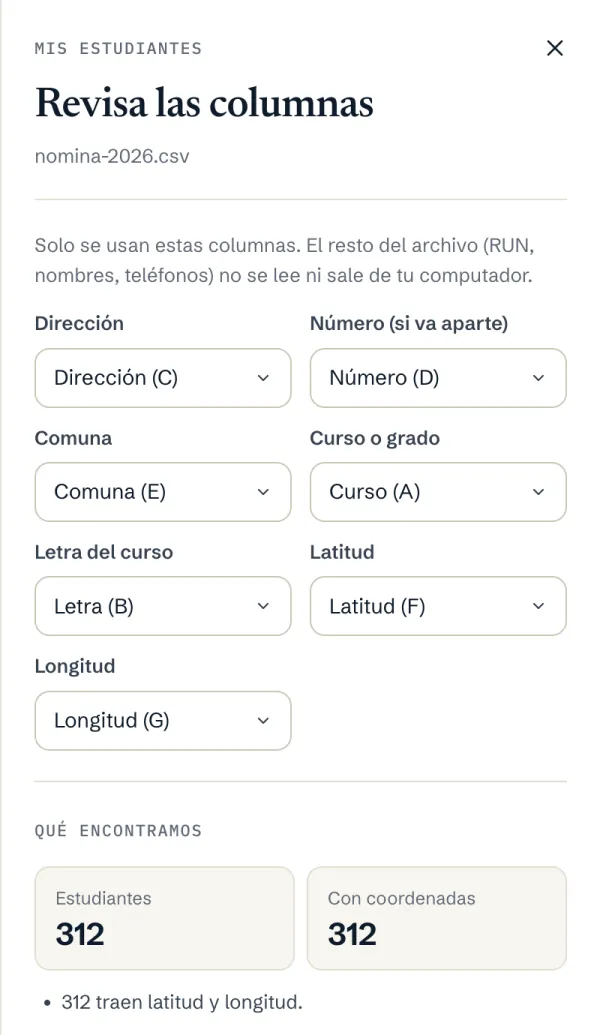
- Revisa las columnas que reconocimos (dirección, comuna, curso y, si vienen, latitud y longitud) y corrige las que falten.
- Presiona «Ver en el mapa». EduGeo muestra en el mapa a los estudiantes cuya fila trae latitud y longitud. Las filas que solo traen la dirección quedan pendientes: la ubicación no se calcula a partir de la dirección.
- Qué muestra: cuántos quedaron en el mapa, a qué distancia viven (y cuántos a 3 km o más), las comunas donde viven y los cursos. El color de cada punto indica el ciclo (parvularia, básica o media); con los botones de cada curso los muestras u ocultas.
- Por sector: dibuja una zona para analizar y el panel cuenta cuántos de tus estudiantes viven dentro, además de los colegios de la zona.
- Filas por revisar: las que no traen latitud y longitud, o no tienen dirección, aparecen con su número de fila. Descarga la lista, completa tu archivo y vuelve a cargarlo.
- En la demo puedes ver un ejemplo con estudiantes ficticios alrededor de un colegio de Valparaíso.
Ideas para leer el resultado y para planificar buses de acercamiento: Dónde viven tus estudiantes.
Tu colegio debe informar a las familias qué datos de ubicación trata y que usa a EduGeo como encargado. Al final del anexo hay un texto que puedes adaptar para tu política de privacidad, el contrato de matrícula o una comunicación.
Comparador
Con el botón «Comparar» de la ficha agregas hasta cuatro colegios al comparador, que los muestra en tarjetas de a dos: matrícula, programas, dependencia, arancel, niveles y comuna. Arriba, unas barras comparan la matrícula de todos. Para cambiar uno, quítalo con la X y agrega otro. Con «Descargar Excel» los llevas a una planilla.
Descargar en Excel
Con un plan Pro o Red, el botón Descargar Excel baja una planilla con los colegios que estás viendo: los del radio de un colegio (junto a «Más cercanos»), los de una zona, los del radio de un punto y los del comparador.
- Columnas: RBD, nombre, comuna, dependencia, programa, tramo de arancel, niveles, matrícula del año y, en un radio, la distancia en km. Los números quedan como números, listos para ordenar, filtrar o sumar.
- Hoja «Fuente»: de dónde salen los datos (el Directorio Oficial del MINEDUC y su año), la fecha de la descarga y qué se analizó: el radio, el punto o la zona.
- Hasta 500 colegios por archivo: en un radio, los más cercanos; en una zona, los de más estudiantes. Si hay más, EduGeo lo avisa junto al botón y en la hoja «Fuente»: achica el radio o la zona, o usa más filtros.
- En el iPhone o el iPad, el archivo queda en Descargas, en la app Archivos, y desde ahí lo abres con Numbers o Excel.
- En la demo, el botón te muestra los planes.
Resumen IA
El botón «Resumen IA» de la ficha describe la situación competitiva del colegio a partir de los datos del radio y del año que tengas elegidos: su matrícula frente a la del radio desde 2021, los competidores a observar (los más cercanos, los de su mismo tramo de arancel y niveles, y los que más ganan o pierden estudiantes), riesgos, oportunidades y 3 a 5 recomendaciones concretas. Está pensado para llevarlo a una reunión de equipo directivo o de sostenedor.
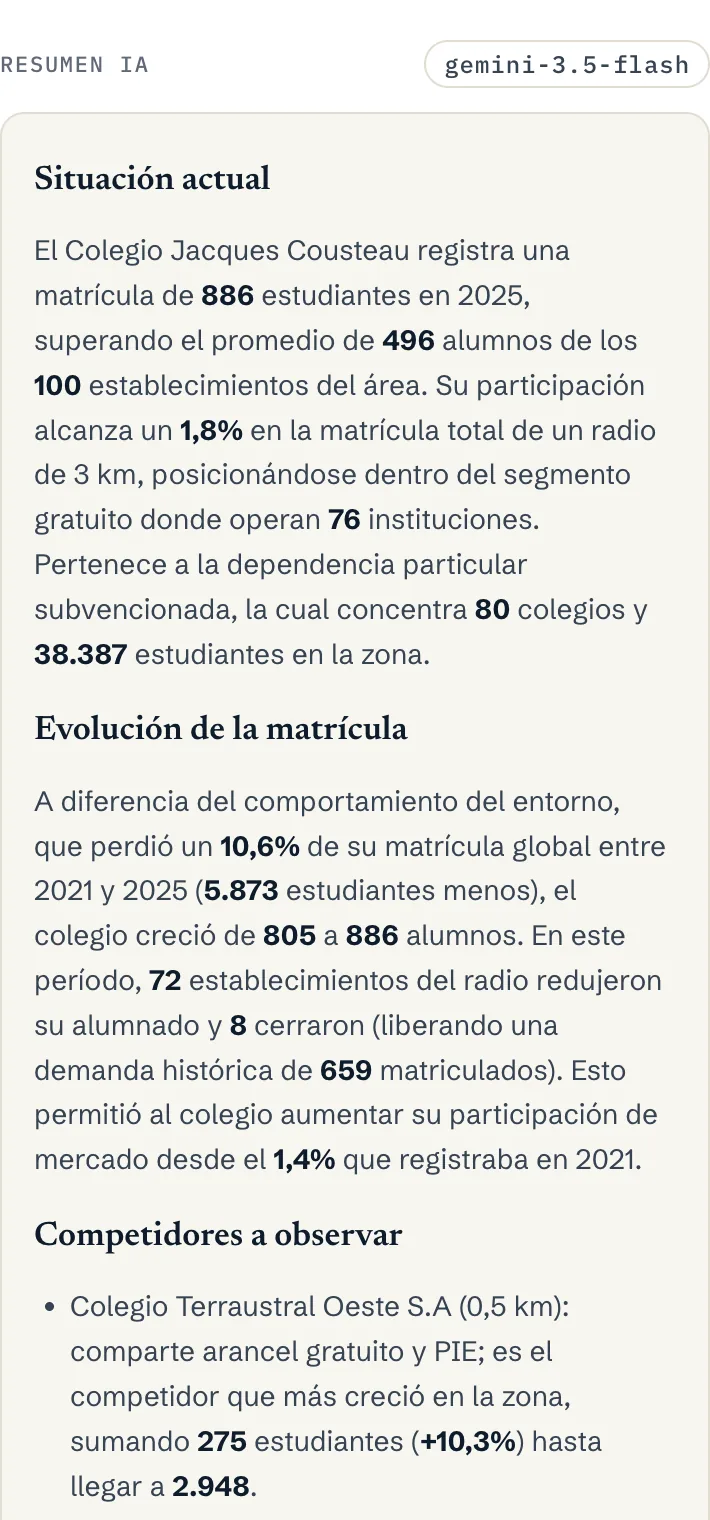
- También puedes pedir el resumen de un sector desde el análisis de un punto (ver Analizar un punto).
- Cada resumen queda guardado en Mi cuenta → Resúmenes IA, donde puedes abrirlo de nuevo, copiarlo o borrarlo.
- Puedes generar hasta 10 resúmenes al día, entre colegios y puntos, y uno a la vez.
- El texto lo escribe una inteligencia artificial a partir de datos públicos: revísalo antes de presentarlo y compleméntalo con lo que sabes de tu comunidad.
Mi colegio y Mi cuenta
Mi colegio. Abre la ficha de tu colegio y presiona «Es mi colegio». Desde entonces, cada vez que entres, el mapa se abrirá en su región con su ficha lista. Puedes cambiarlo cuando quieras haciendo lo mismo con otro colegio.
Mi cuenta se abre con el círculo de tus iniciales, arriba a la derecha:
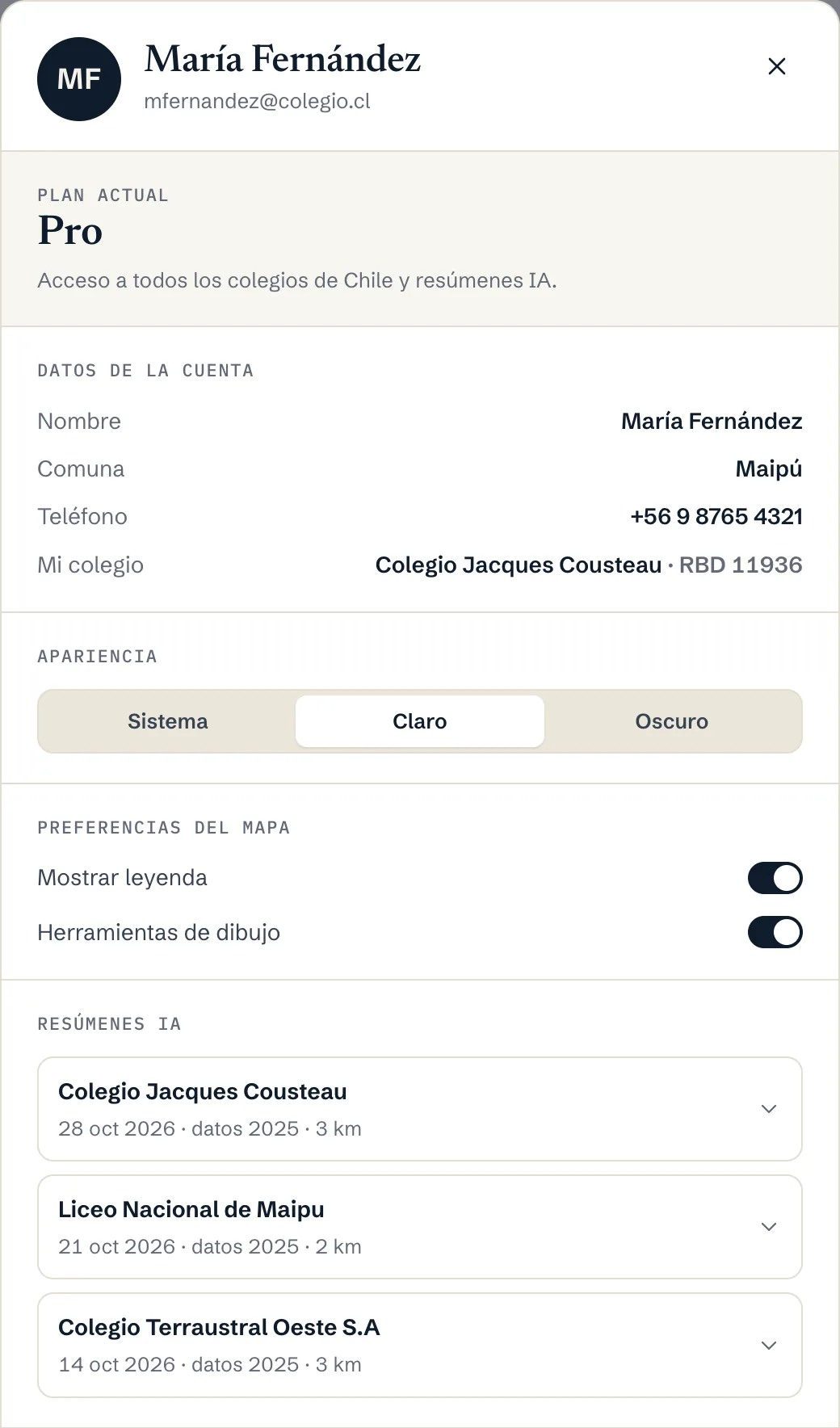
- Plan actual: tu plan y hasta cuándo está pagado. Los planes se pagan por año y no se renuevan solos; cuando faltan dos semanas, EduGeo te avisa sobre el mapa.
- Tu equipo: solo en el plan Red (ver Equipos del plan Red).
- Datos de la cuenta: nombre, comuna, teléfono y mi colegio.
- Apariencia: tema claro, oscuro o el de tu sistema.
- Preferencias del mapa: mostrar la leyenda y las herramientas de dibujo.
- Resúmenes IA: tu historial, de colegios y de puntos.
- Zonas guardadas: las zonas que analizaste y guardaste en el mapa.
- Tus datos: descarga una copia de tu cuenta, tus resúmenes y tus zonas, o elimina tu cuenta (con un plan activo, cuando termine el período o cuando salgas de tu equipo; si necesitas eliminarla antes, escríbenos).
- Cerrar sesión.
Equipos del plan Red
El plan Red incluye un equipo: directivos, jefes de UTP o sostenedores de tu red usan EduGeo con su propia cuenta y el mismo plan.
- Quien contrató el plan abre Mi cuenta → Tu equipo, le pone nombre y presiona «Crear equipo».
- Con «Invitar a alguien» se genera un enlace de invitación. Cópialo y envíalo por correo, WhatsApp o como prefieras. Cada enlace sirve para una persona y vence en 14 días.
- La persona abre el enlace, crea su cuenta o inicia sesión, y queda en el equipo con el plan Red.
- Cupos: el equipo tiene un número de cupos según lo contratado (quien administra cuenta como uno). Las invitaciones pendientes también ocupan cupo; puedes anularlas.
- Sacar a alguien: quien administra lo hace desde la lista del equipo. Esa persona vuelve a ver la demo.
- Salir del equipo: cada integrante puede hacerlo desde Mi cuenta. Pierde el plan Red de inmediato.
- Si el plan Red vence, todo el equipo vuelve a la demo hasta que se renueve.
Sobre los datos
Los datos vienen del Directorio Oficial de Establecimientos Educacionales que publica el Ministerio de Educación en su portal de Datos Abiertos, años 2021 a 2025. La matrícula 2025 tiene corte al 30 de abril de 2025.
- Incluimos solo establecimientos en funcionamiento y con matrícula ese año.
- Corregimos coordenadas con errores evidentes (por ejemplo, latitud y longitud invertidas). Unos pocos colegios sin coordenadas válidas no aparecen en el mapa.
- La matrícula 2021 sale del Resumen de matrícula por establecimiento del MINEDUC, porque el directorio de ese año no la incluye. El directorio 2021 tampoco informa PACE.
- El arancel se publica en tramos, no en montos exactos.
- Actualizamos los datos una vez al año, cuando el MINEDUC publica el directorio nuevo (normalmente hacia fin de año).
EduGeo es un servicio independiente: no es un servicio oficial del MINEDUC.
¿Necesitas ayuda?
Escríbenos desde el formulario de contacto o a contacto@edugeo.cl. Para planes y precios, revisa la sección de precios; si necesitas un estudio a la medida, mira los servicios. En el blog publicamos análisis de matrícula y competencia escolar en Chile.